1. Notepad++ 简介
Notepad++ 是一款免费、纯净(无广告)、专为 Windows 平台设计的文本编辑器。它起初的目标是替代系统自带的记事本,如今已广泛应用于编程领域,成为无数开发者的首选代码编辑器。
Notepad++ 的主要特点:
- 免费开源: 完全免费使用,遵循 GPL 许可证
- 轻量高效: 安装包不足 10 MB,运行时占用内存少
- 语法高亮: 支持超过 80 种编程语言的语法高亮
- 功能丰富: 代码折叠、自动补全、正则表达式搜索等功能
- 插件扩展: 官方提供了超过 200 款实用插件
2. Notepad++ 下载与安装
2.1 下载 Notepad++
您可以从以下网盘下载 Notepad++:
官方提供了多个版本,包括:
- 安装版: 适用于 Windows 10/11,建议安装到非系统盘
- 便携版: 无需安装,解压即用,适合在U盘或移动硬盘中使用
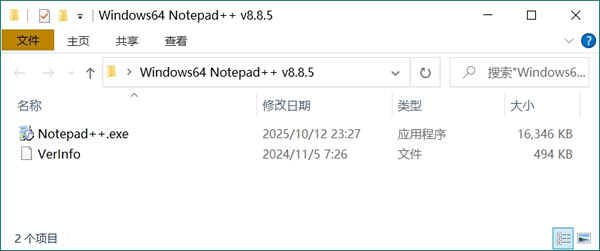
图2-1:解压后的文件夹(便携版)
提示: 官方提供了 32 位和 64 位两个版本,请根据您的系统选择对应的版本下载。
2.2 安装步骤
这里以安装版为例,介绍详细的安装步骤:
图2-2:双击 Notepad++.exe 安装程序
- 双击安装程序: 找到下载的安装包,双击运行 Notepad++.exe
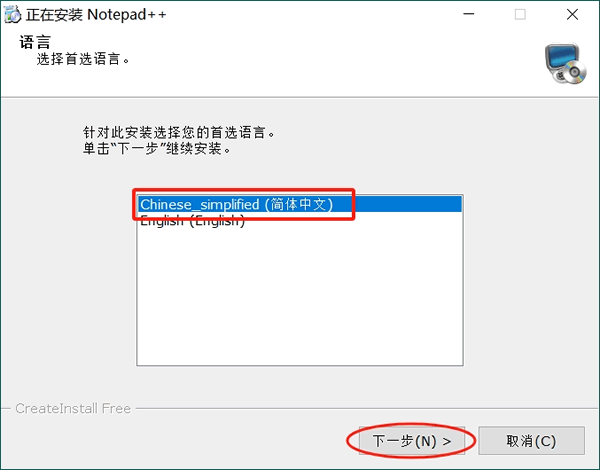
图2-3:选择"简体中文",然后点击"下一步"
- 选择界面语言: 默认已选择"简体中文",点击"下一步"
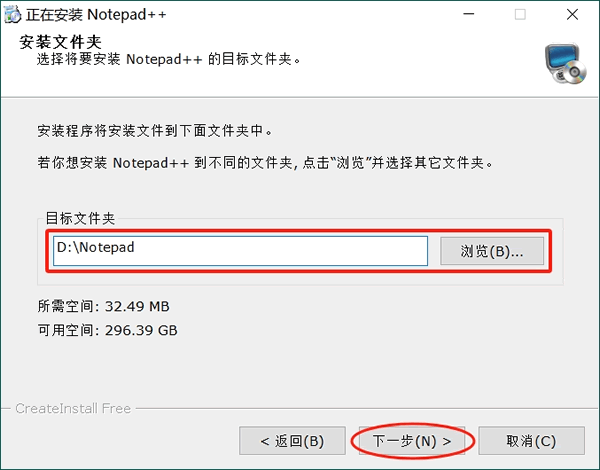
图2-4:选择安装路径(建议选择非系统盘,如 D 盘)
- 选择安装路径: Notepad++ 默认安装到 C 盘,强烈建议手动修改安装路径,将其安装到其它盘(非系统盘),比如图里的 D 盘,然后点击"下一步"
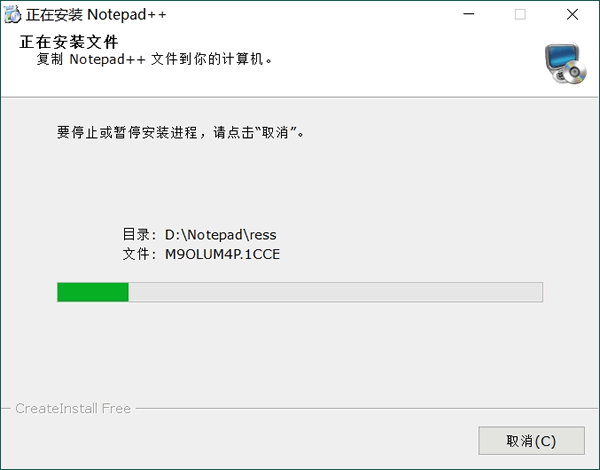
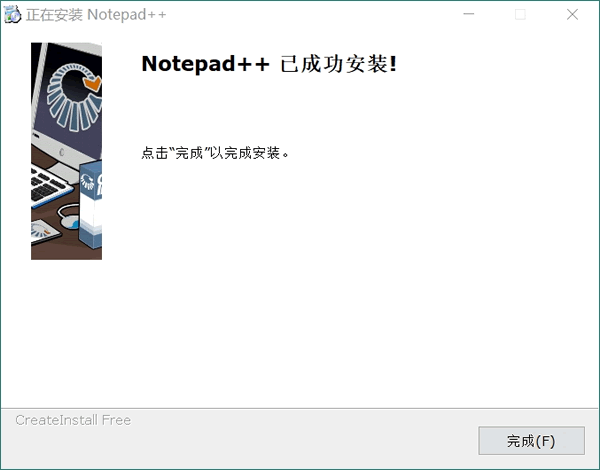
图2-5:等待安装完成,看到此界面表示安装完成
- 完成安装: 等待安装完成,点击"完成"
图2-6:此时,电脑桌面上就增加了 Notepad++ 的启动图标(快捷方式)
- 创建桌面快捷方式: 桌面上会自动创建 Notepad++ 的快捷方式
提示: 建议将 Notepad++ 安装到非系统盘,以避免系统盘空间不足的问题。
3. 界面介绍与基本设置
3.1 主界面介绍
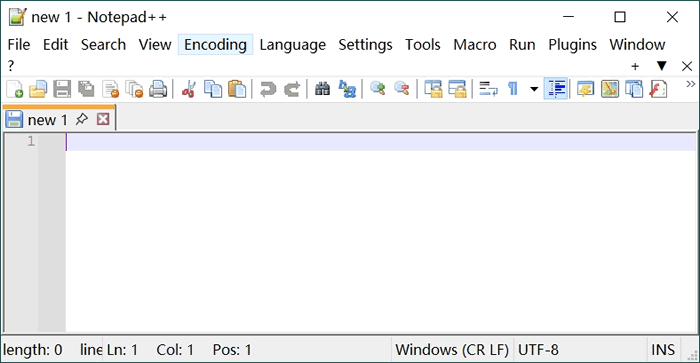
Notepad++ 的主界面主要包括以下几个部分:
- 菜单栏: 包含所有功能菜单
- 工具栏: 常用功能的快捷按钮
- 标签栏: 显示当前打开的文件
- 编辑区: 编辑代码的主要区域
- 状态栏: 显示当前文件信息、光标位置等
图3-1:Notepad++ 主界面介绍
3.2 设置简体中文界面
如果 Notepad++ 界面是英文的,可以按照以下步骤切换为简体中文:
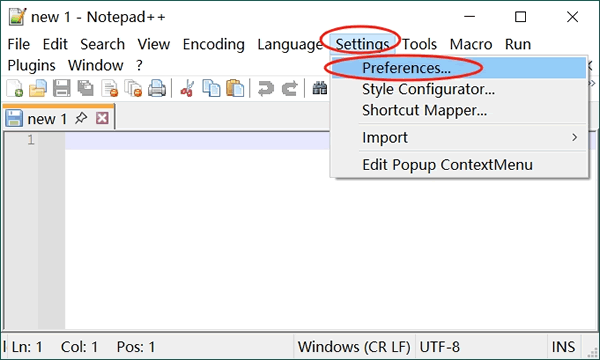
- 点击菜单栏的 Settings(设置)
- 选择 Preferences(首选项)
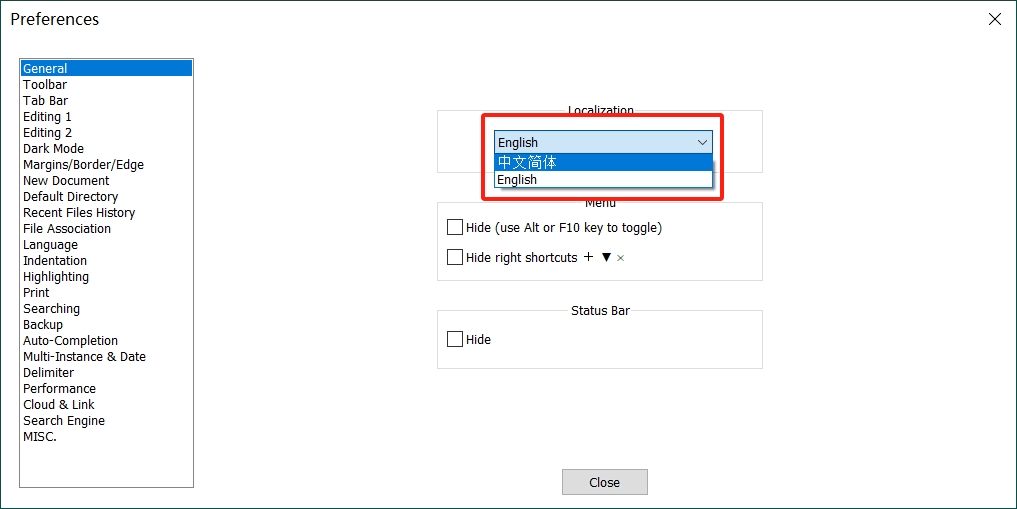
- 在弹出的对话框中,选择 General(常规) 选项卡
- 在 Language(语言) 下拉框中选择 Chinese(Simplified)(简体中文)
- 点击 Close(关闭),重启 Notepad++ 即可
图3-2:在 Preferences 对话框中将语言改为"简体中文"
4. 常用快捷键
掌握快捷键可以大大提高编码效率。以下是 Notepad++ 最常用的快捷键:
| 功能 |
快捷键 |
说明 |
| 新建文件 |
Ctrl + N |
立即新建空白标签页 |
| 打开文件 |
Ctrl + O |
弹出打开对话框 |
| 保存文件 |
Ctrl + S |
当前文件存盘 |
| 全部保存 |
Ctrl + Shift + S |
一次性保存所有已修改文件 |
| 关闭当前文件 |
Ctrl + W |
关闭标签页(可撤销) |
| 标签快速切换 |
Ctrl + Tab |
顺序跳到下一个文件 |
| 撤销 |
Ctrl + Z |
回退上一步操作 |
| 重做 |
Ctrl + Y |
恢复刚撤销的内容 |
| 复制 |
Ctrl + C |
复制选中内容 |
| 剪切 |
Ctrl + X |
剪切选中内容 |
| 粘贴 |
Ctrl + V |
粘贴剪贴板内容 |
| 全选 |
Ctrl + A |
选中整个文档 |
| 跳转行号 |
Ctrl + G |
输入行号快速定位 |
| 复制当前行 |
Ctrl + D |
整行复制到下一行 |
| 删除当前行 |
Ctrl + L |
无需选中,直接删除 |
| 行上移/下移 |
Ctrl + Shift + ↑/↓ |
快速调整代码顺序 |
| 列选择模式 |
Alt + 鼠标左键 |
块状垂直选择 |
| 大小写转换 |
Ctrl + U / Ctrl + Shift + U |
小写 ⇄ 大写 |
| 括号匹配 |
Ctrl + B |
在 (){}[] 之间快速跳转 |
| 注释/取消注释 |
Ctrl + Q |
单行注释切换 |
| 区块注释 |
Ctrl + Shift + Q |
多行添加/删除注释 |
| 自动完成 |
Ctrl + Space |
触发函数/关键字补全 |
| 退出程序 |
Alt + F4 |
关闭 Notepad++ |
5. 插件安装与使用
5.1 插件管理器
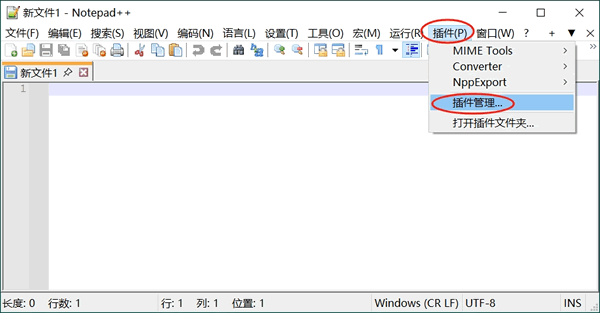
Notepad++ 官方提供了超过 200 款功能实用的插件,可以通过插件管理器进行安装:
- 点击菜单栏的 Plugins(插件)
- 选择 Plugins Manager(插件管理器)
- 在弹出的窗口中,选择 Available(可用) 选项卡
- 勾选需要安装的插件,点击 Install(安装)
- 安装完成后,重启 Notepad++
5.2 推荐插件
NppExec
支持运行代码脚本,可以在 Notepad++ 中直接运行代码,查看输出结果。
Compare
对比两个文件的差异,可以直观地看到两个文件的不同之处。
AutoSave
自动定时保存文件,防止意外丢失代码。
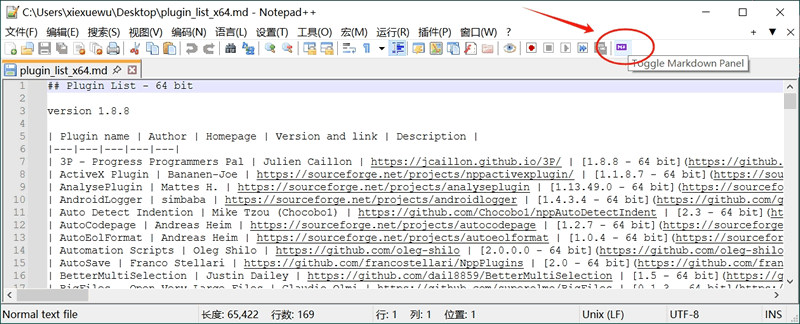
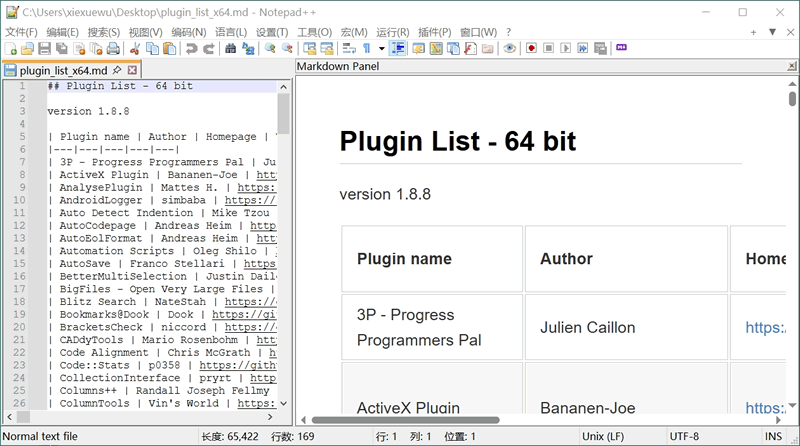
Markdown Panel
支持 Markdown 文件的预览和编辑,让 Markdown 编写更加方便。
JSON Viewer
格式化和查看 JSON 文件,支持 JSON 数据的验证和编辑。
NppFTP
支持 FTP/SFTP 连接,可以直接编辑远程服务器上的文件。
5.3 插件安装示例
以 Markdown Panel 插件为例,安装步骤如下:
- 下载 Markdown Panel 插件包
- 解压插件包,将 .dll 文件复制到 Notepad++ 安装目录的 plugins 文件夹中
- 重启 Notepad++
- 点击 Plugins(插件) → Markdown Panel → Show/Hide
- 打开 Markdown 文件,即可在 Markdown Panel 中预览效果
6. 常用功能介绍
6.1 语法高亮
Notepad++ 支持超过 80 种编程语言的语法高亮,自动识别文件类型并应用相应的语法高亮。
如果自动识别不正确,可以手动设置:
- 点击菜单栏的 Language(语言)
- 选择对应的编程语言
6.2 代码折叠
代码折叠功能可以隐藏不需要查看的代码块,让代码更加清晰。
使用方法:
- 点击代码左侧的 + 或 - 符号可以折叠/展开代码块
- 使用 Ctrl + Shift + F 可以折叠所有代码块
- 使用 Ctrl + Shift + L 可以展开所有代码块
6.3 正则表达式搜索
Notepad++ 支持正则表达式搜索,可以进行复杂的文本匹配。
使用方法:
- 按 Ctrl + F 打开查找对话框
- 在"查找目标"中输入搜索内容
- 勾选 正则表达式 选项
- 点击 查找下一个 或 查找全部
图6-1:正则表达式搜索对话框
6.4 多文档编辑
Notepad++ 采用标签式界面,可以同时编辑多个文档。
常用操作:
- Ctrl + Tab: 在打开的标签之间切换
- Ctrl + 鼠标左键点击标签: 关闭当前标签
- Ctrl + Shift + Tab: 逆序切换标签
- 鼠标拖拽标签: 重新排列标签顺序
图6-2:多文档标签界面
7. 使用技巧与建议
1. 自定义快捷键
可以通过 Settings(设置) → Shortcut Mapper(快捷键映射) 自定义快捷键,提高工作效率。
2. 使用书签功能
按 Ctrl + F2 可以在当前行设置/取消书签,方便快速跳转到重要代码位置。
3. 自动保存
建议启用自动保存功能:Settings(设置) → Preferences(首选项) → Miscellaneous(杂项) → 勾选 Auto-save。
4. 使用会话管理
可以保存当前打开的文件列表,下次启动时自动恢复:Session Manager(会话管理器)。
5. 自定义主题
可以通过安装主题插件或修改配置文件来自定义 Notepad++ 的主题样式。
图7-1:Notepad++ 使用技巧汇总
8. 常见问题解答
Notepad++ 是免费的吗?
是的,Notepad++ 是完全免费的开源软件,遵循 GPL 许可证,您可以自由下载、使用和分发。
Notepad++ 支持哪些操作系统?
Notepad++ 只支持 Windows 平台。如果需要在 Linux 或 macOS 上使用类似功能的编辑器,可以考虑 Notepadqq(Notepad++ 的仿制版本)。
如何卸载 Notepad++?
如果使用安装版,可以通过 Windows 的"控制面板"或"设置"中的"应用和功能"进行卸载。如果使用便携版,直接删除安装目录即可。
Notepad++ 会修改系统注册表吗?
安装版会在系统注册表中添加一些信息,但不会修改系统关键设置。便携版不会修改注册表,所有配置都保存在程序目录中。
如何备份 Notepad++ 的配置?
Notepad++ 的配置文件保存在安装目录的 config 文件夹中。将整个 config 文件夹备份即可保存所有设置和插件配置。